
导读:
上一篇中,我们介绍了GEO、ENA和国家基因组科学数据中心(NGDC)等常用资源,并以GSE116250为例,演示了原始数据的检索、下载和FASTQ格式转换。拿到文件后,先别急着比对和定量。我们还需要检查数据质量:碱基识别是否可靠,是否存在接头残留,不同样本之间有没有明显差异。弄清这些问题,才能为后续分析做好准备。
介绍:
本篇继续从这些FASTQ文件出发,先用FastQC软件生成单个文件的质量报告,再用MultiQC汇总多个样本的结果。我们会结合示例图,解释常见指标的含义和判断思路。最后,再通过生信通AI平台演示同一套质控流程:用自然语言说明需求,由平台调用工具完成分析,并查看生成的报告。
开始前,先分清“评估”和“处理”:质量评估帮助我们发现问题,过滤与剪切用于处理问题。FastQC和MultiQC负责质量评估与结果汇总,本身不会去除接头或低质量序列。无论使用命令行还是AI平台,都应先读懂报告,再决定是否需要清理数据。
教程:
1. 使用FastQC评估FASTQ数据质量
开始前,先整理文件名称和样本信息。本例将对照组记为Con,疾病组记为Case,各包含6个文件,命名如下。此外,另存一份对应表,记录原始SRR编号、新文件名、样本编号和实验分组。以下按单端数据演示;如果是双端数据,应保留R1、R2标识,并分别生成报告。
Con_1.fastq.gz
Con_2.fastq.gz
Con_3.fastq.gz
Con_4.fastq.gz
Con_5.fastq.gz
Con_6.fastq.gz
Case_1.fastq.gz
Case_2.fastq.gz
Case_3.fastq.gz
Case_4.fastq.gz
Case_5.fastq.gz
Case_6.fastq.gz
整理好数据后,先安装FastQC软件。它可以直接读取.fastq.gz文件,无需提前解压。通过以下命令利用conda安装FastQC。
conda install -c conda-forge -c bioconda fastqc安装后,可运行fastqc -h查看参数说明。常用参数中,
-o用于指定输出目录,该目录需要提前创建;
-f用于指定输入格式,通常可由软件自动识别;
-t控制同时处理的文件数量。
接下来,创建存放质控数据的Fastqc输出目录并将质控所需的脚本写好后保存在该文件夹内。
mkdir Fastqc #创建名为Fastqc的目录
cd Fastqc #进入Fastqc文件夹
vi fastqc.sh #创建名为fastqc.sh的脚本
#将以下命令行复制入脚本

#!/bin/bash
#SBATCH --nodes=1
#SBATCH --time=48:00:00
#SBATCH --cpus-per-task=24
#SBATCH --error=fastqc.log
#SBATCH -J fastqc

for id in `cat list`
do
fastqc -o (这里换成Fastqc的完整路径)/Fastqc (这里换成存放数据的完整路径)/${id}.fastq.gz
done
这里采用逐文件循环的方式运行。因此还需要创建一个循环所需的list文本文件,每行填写一个文件名前缀:
vi list # 每行填写一个文件名前缀,不含.fastq.gz
cat list
Con_1
Con_2
Con_3
Con_4
Con_5
Con_6
Case_1
Case_2
Case_3
Case_4
Case_5
Case_6脚本运行完成后,每个输入文件会生成一份.html报告和一个.zip压缩包。.html用于在浏览器中查看图表,.zip保存详细统计结果,后面可以交给MultiQC汇总。本例的输出文件如下:
Case_1_fastqc.html
Case_1_fastqc.zip
Case_2_fastqc.html
Case_2_fastqc.zip
Case_3_fastqc.html
Case_3_fastqc.zip
Case_4_fastqc.html
Case_4_fastqc.zip
Case_5_fastqc.html
Case_5_fastqc.zip
Case_6_fastqc.html
Case_6_fastqc.zip
Con_1_fastqc.html
Con_1_fastqc.zip
Con_2_fastqc.html
Con_2_fastqc.zip
Con_3_fastqc.html
Con_3_fastqc.zip
Con_4_fastqc.html
Con_4_fastqc.zip
Con_5_fastqc.html
Con_5_fastqc.zip
Con_6_fastqc.html
Con_6_fastqc.zip
2. 解读FastQC质控报告
报告生成后,下一步是读懂结果。下面以Con_1_fastqc.html为例,按截图顺序介绍常见模块。FastQC用通过、警告和失败标记提示需要关注的指标,但这些标记并不直接决定样本能否使用。尤其是RNA-seq数据,表达丰度和建库方式也会影响部分指标,需要结合实验背景判断。
用浏览器打开.html文件,左侧可以快速跳转到各个模块,右侧展示对应的统计表或图形:
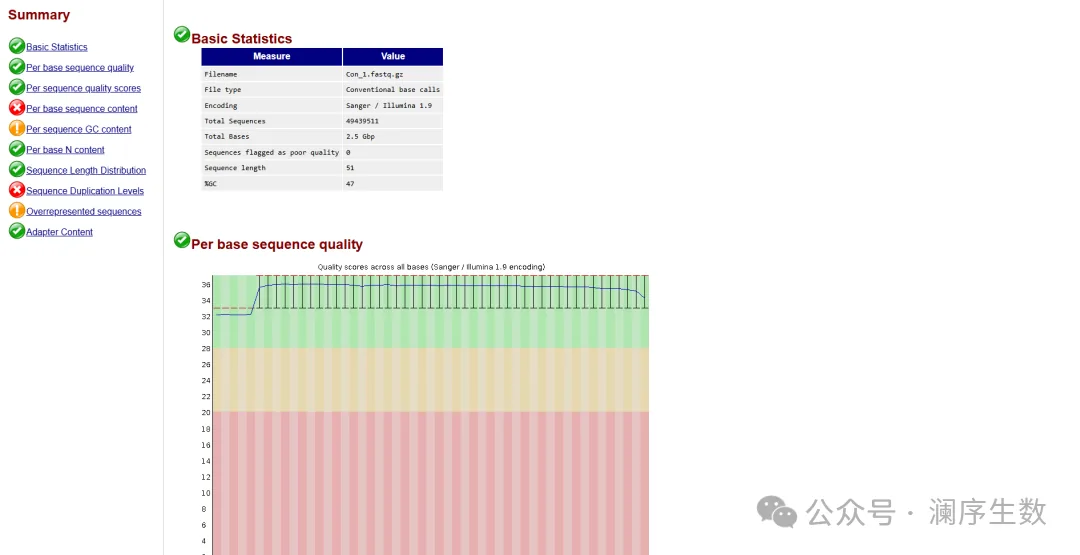
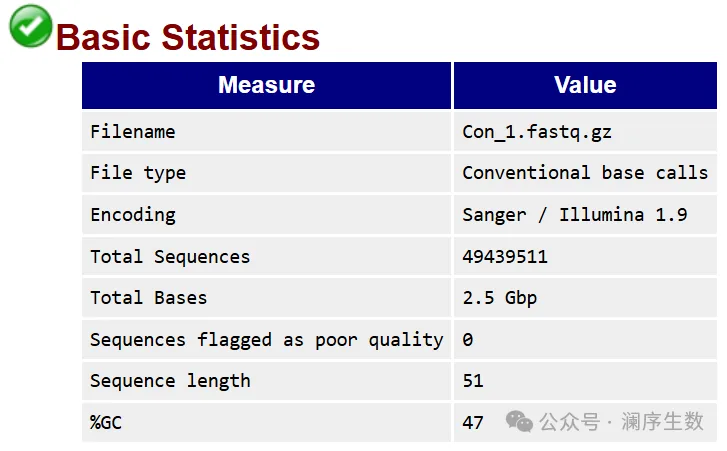
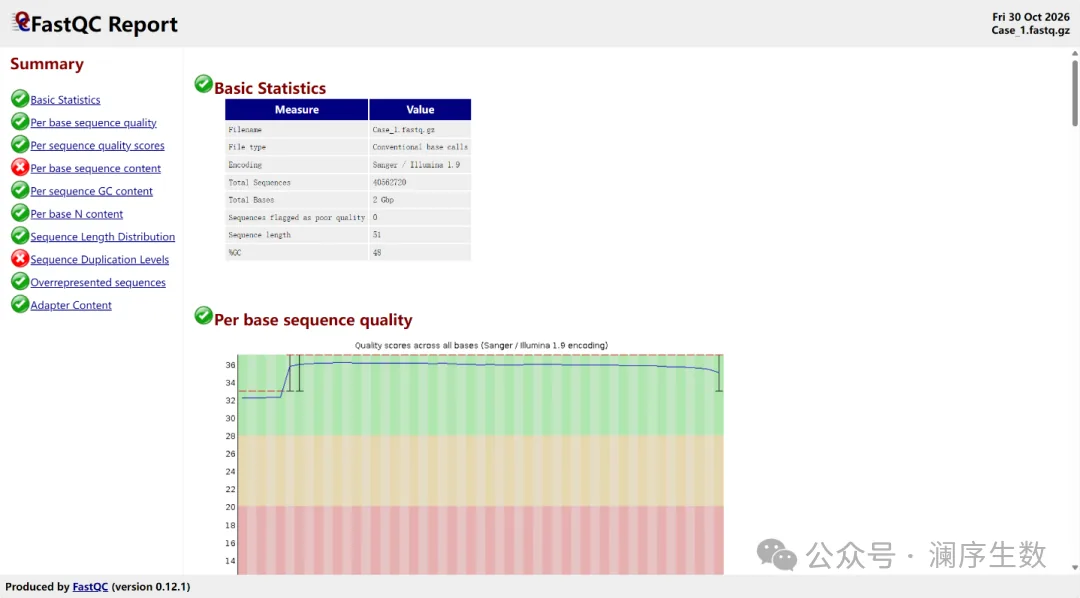
第一部分是Basic Statistics(基本统计),用于核对文件和数据量。Filename是文件名,File type表示序列数据类型,Encoding表示质量分数的编码方式;Total Sequences是读段总数,Total Bases是总碱基数,Sequence length是读段长度,%GC是全部碱基中G和C所占的比例。
其中,Sequences flagged as poor quality统计输入数据中被标记为低质量的序列数,并不是低质量碱基数;该项为零,也不代表每个碱基都质量良好。图中的Con_1共有49,439,511条读段,长度为51 bp,GC含量为47%。
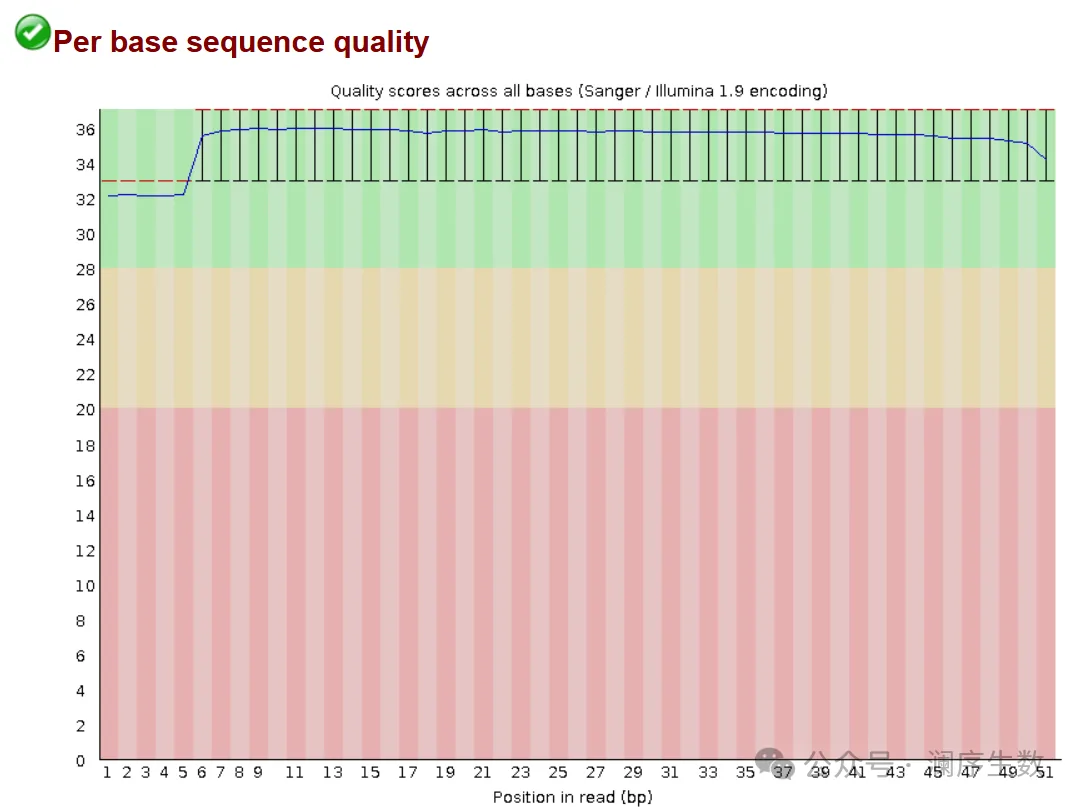
第二部分是Per base sequence quality(各位置碱基质量)。横轴表示碱基在读段(read)中的位置,纵轴表示Phred质量分数。分数越高,碱基识别出错的概率越低:Q20对应约1%的错误概率,Q30对应约0.1%。箱线图反映各位置的质量分布,蓝线表示平均值。阅读时,重点看是否存在持续偏低的位置,以及末端质量是否明显下降。示例中整体质量较高,未见明显的末端下降趋势。
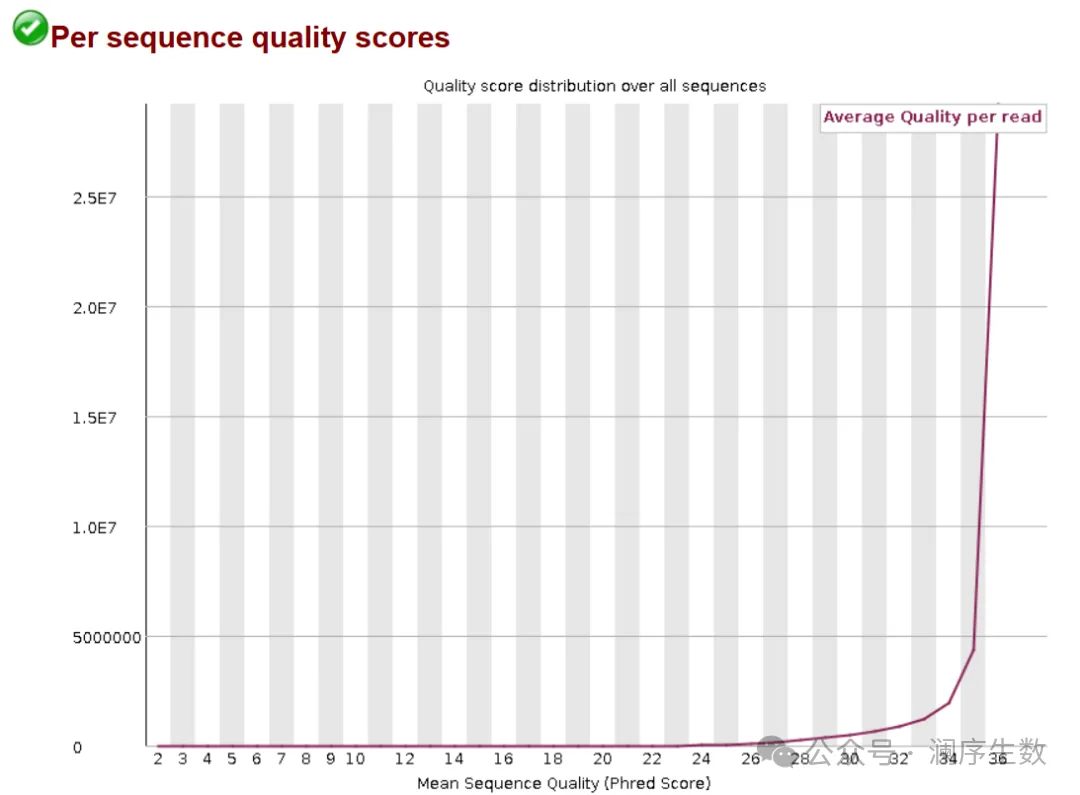
第三部分是Per sequence quality scores(各读段平均质量分布)。上一张图按碱基位置统计,这张图则先计算每条read的平均质量,再统计各分数对应的读段数量。横轴是平均质量分数,纵轴是读段数量。示例中的读段主要集中在较高分数区域;如果出现明显的低分数峰,则需要检查是否有一批整体质量较差的读段。
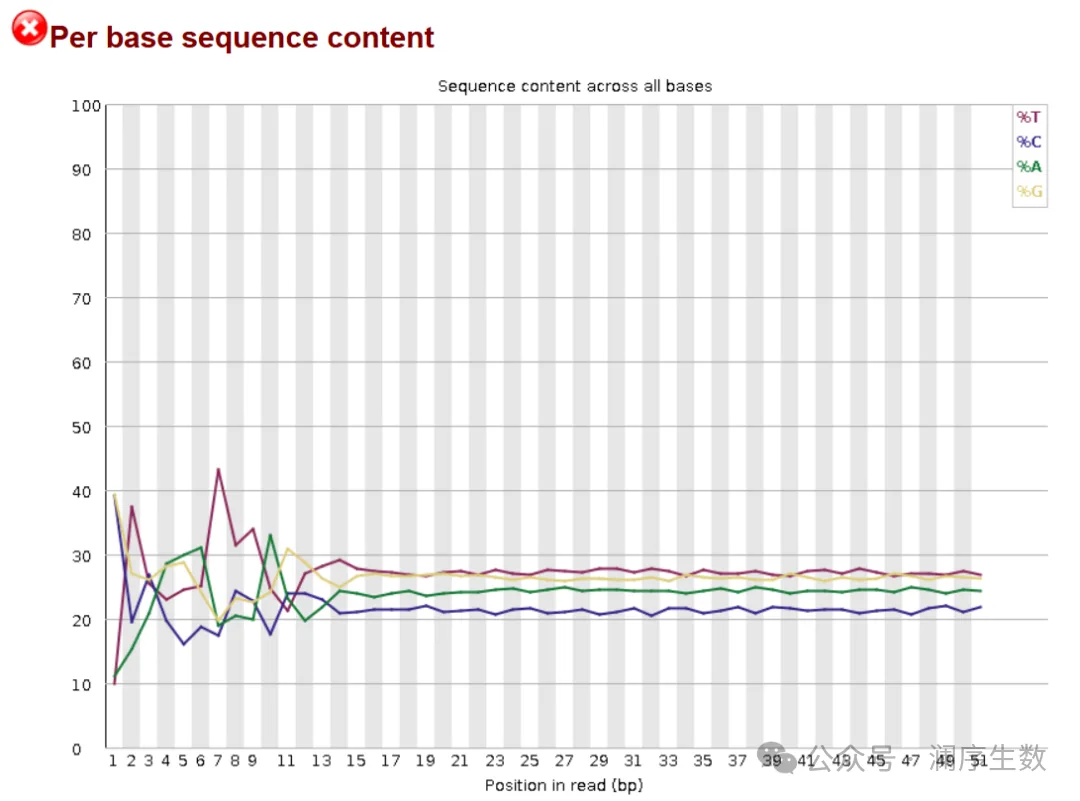
第四部分是Per base sequence content(各位置碱基组成)。横轴是read中的碱基位置,纵轴是该位置上A、T、C、G各自所占的比例。这里主要观察比例是否随位置发生明显变化,无需要求四种碱基始终各占25%。不同物种、转录本组成和建库方式,都可能影响这些曲线。
图中前十余个碱基的比例波动较明显,随后趋于平稳。这类起始端偏差在使用随机引物的RNA-seq文库中较常见,因此不能只看到红色标记,就剪去前12~15个碱基。是否需要剪切,应结合建库方案、接头检测和碱基质量判断;末端比例异常也要进一步确认原因。
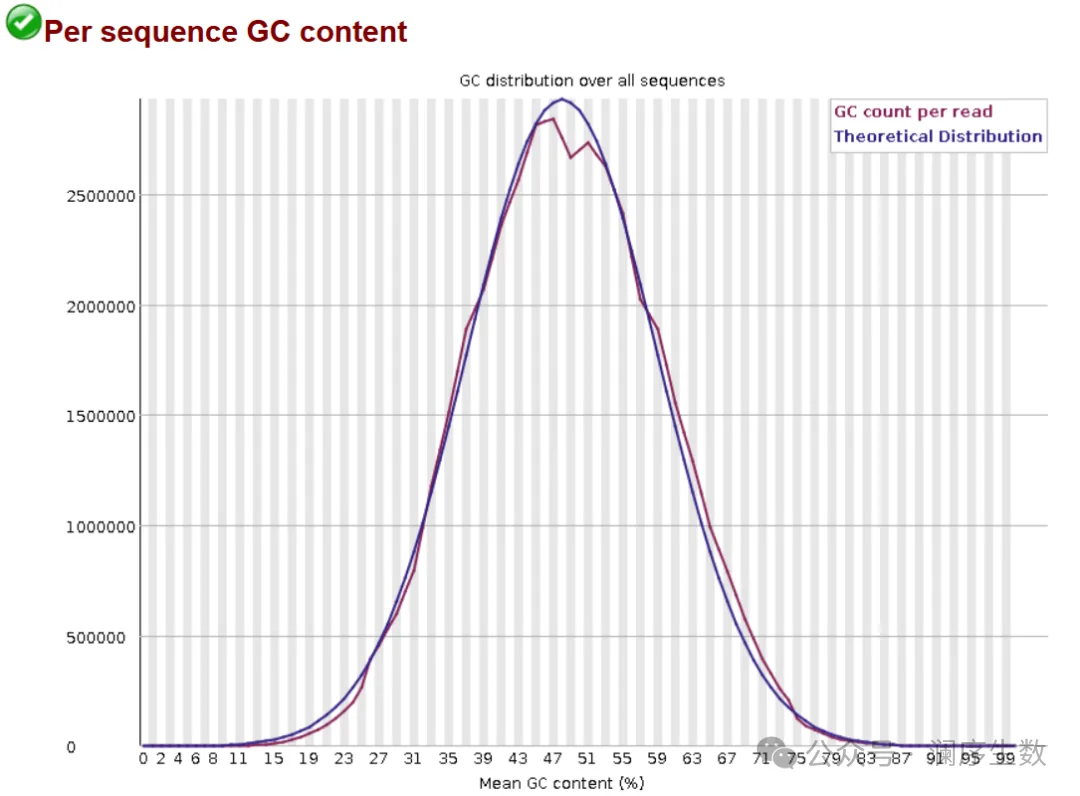
第五部分是Per sequence GC content(各读段GC含量分布)。横轴是每条read的GC百分比,纵轴是对应的读段数量。红线表示实际分布,蓝线是根据当前数据拟合的理论分布,并非参考基因组的真实分布。示例中两条曲线较接近,未见明显额外尖峰。RNA-seq的GC分布还受转录本组成和表达丰度影响,出现偏离时,应结合过度代表序列等模块排查,不能仅凭这一张图认定污染。
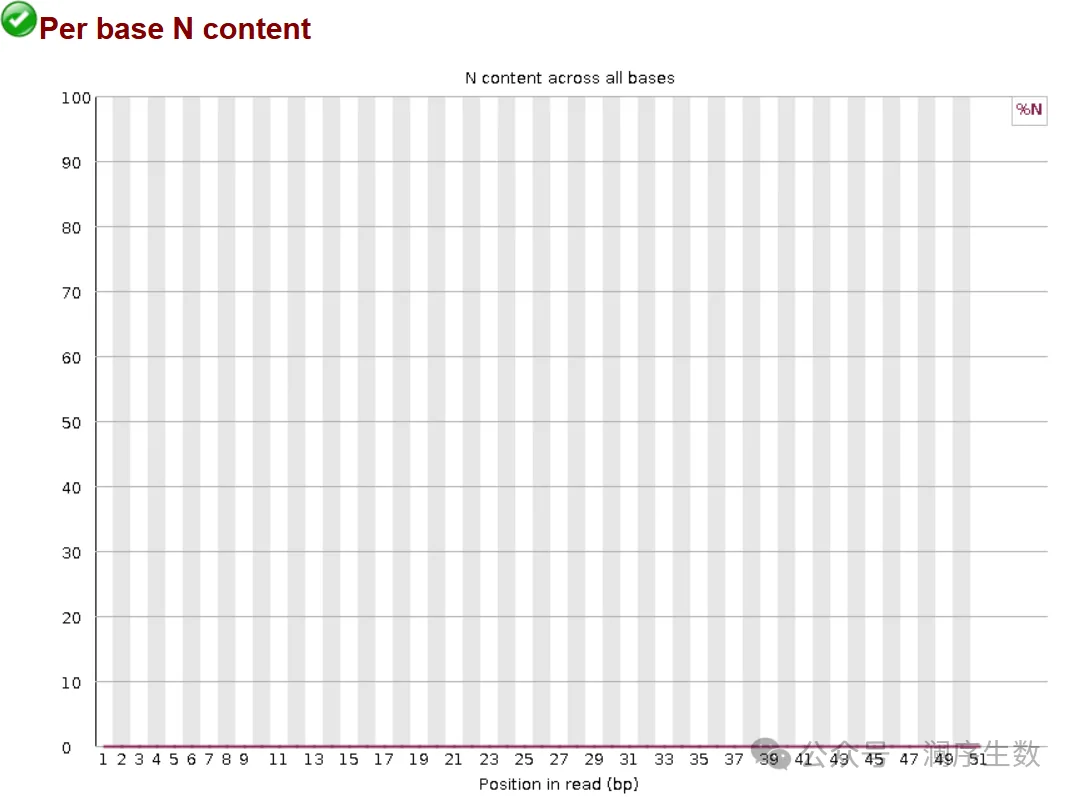
第六部分是Per base N content(各位置N碱基比例)。N表示测序时未能可靠判定的碱基。横轴是碱基位置,纵轴是该位置上N所占的比例。示例中的比例接近0,说明未确定碱基较少。按该模块的默认规则,任意位置的N比例超过5%会触发警告,超过20%会标记为失败。若出现异常,可结合该位置的碱基质量和读段数量继续检查。
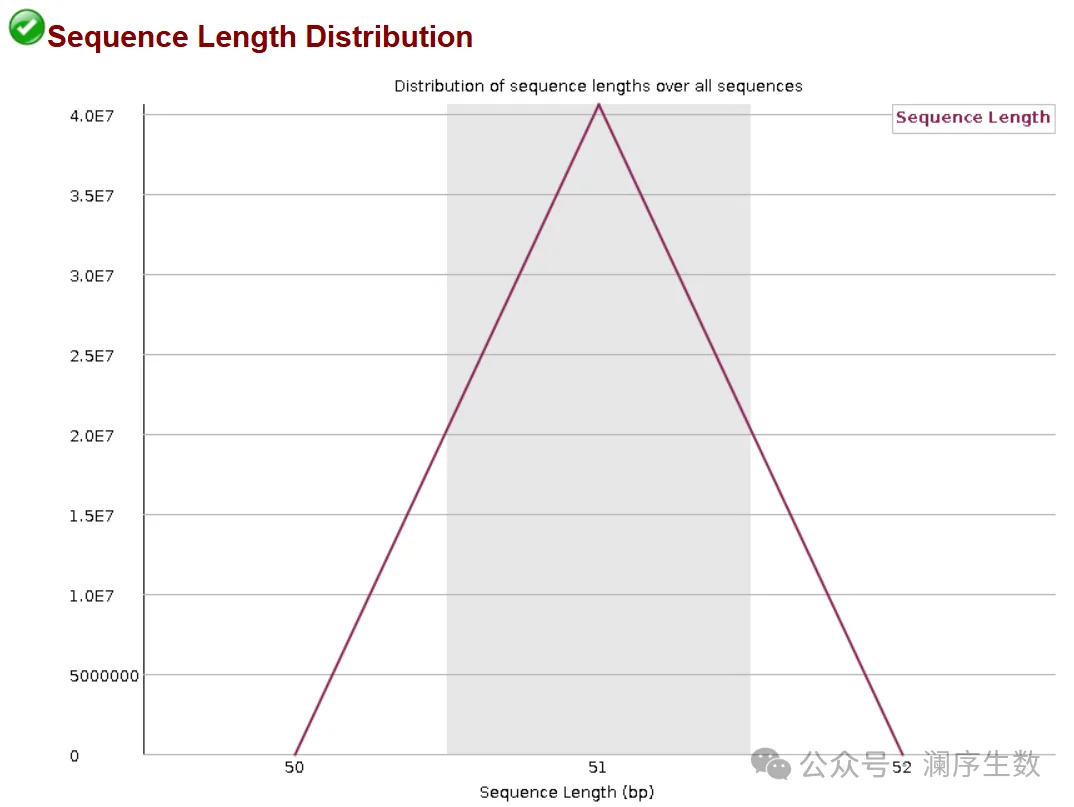
第七部分是Sequence Length Distribution(读段长度分布)。横轴是读段长度,纵轴是对应的读段数量。示例中的读段集中在51 bp,与基本统计表一致。对于固定读长、未经剪切的数据,集中在一个长度通常符合预期;经过接头去除或质量剪切后,读段长度不同也很常见。因此,解读这张图时,要先了解测序方式和已有的处理步骤,再判断是否存在异常短读段。
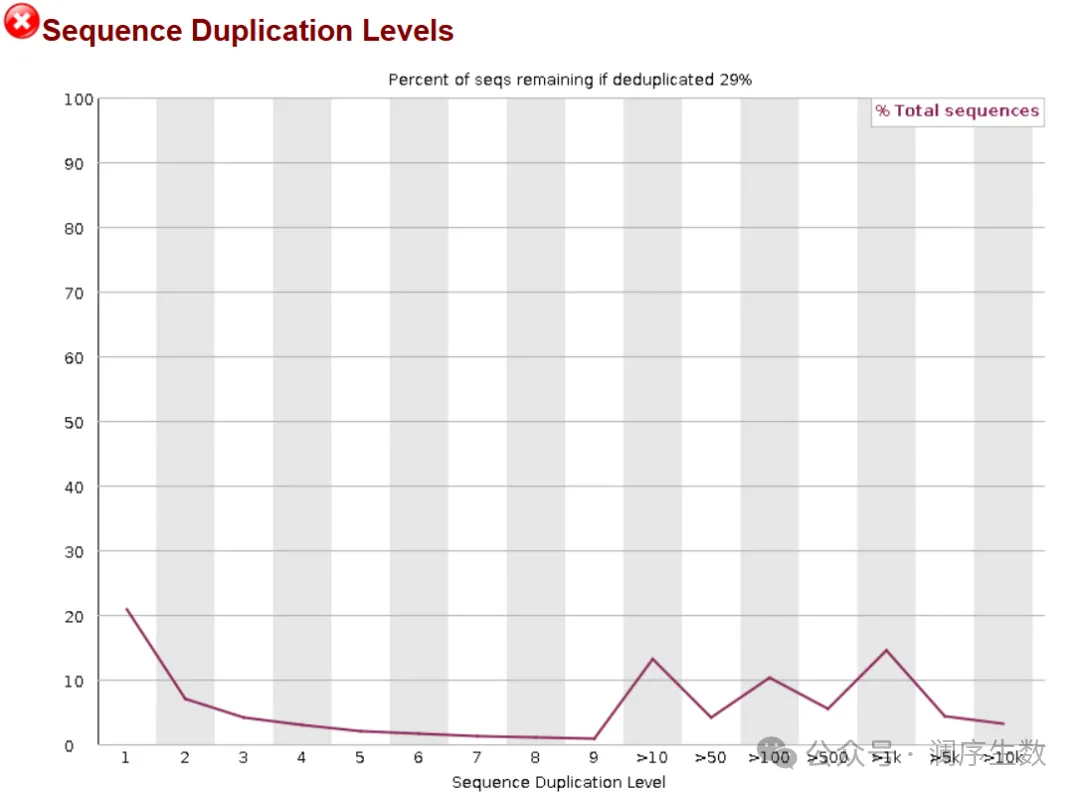
第八部分是Sequence Duplication Levels(序列重复水平),用于观察相同序列重复出现的情况。横轴是重复次数或次数区间,纵轴是对应的读段比例。重复较多可能与PCR扩增有关,也可能来自真实的高表达转录本,单凭这张图无法区分。常规bulk RNA-seq表达分析通常不会仅因序列相同就直接去重,以免丢失真实的表达信号。即使出现红色标记,也应结合文库类型、数据量和后续比对结果判断;带UMI的文库则需采用与其设计相适应的处理流程。
第九部分是Overrepresented sequences(过度代表序列),用于查找出现频率异常高的序列。默认情况下,模块会列出占全部读段超过0.1%的候选序列,并尝试匹配常见污染来源。这些序列可能来自接头、rRNA等,也可能来自真实的高表达转录本,需结合来源判断。示例显示“No overrepresented sequences”,表示该模块未检出达到报告条件的序列,但不能据此断定数据已经过滤或完全没有污染。

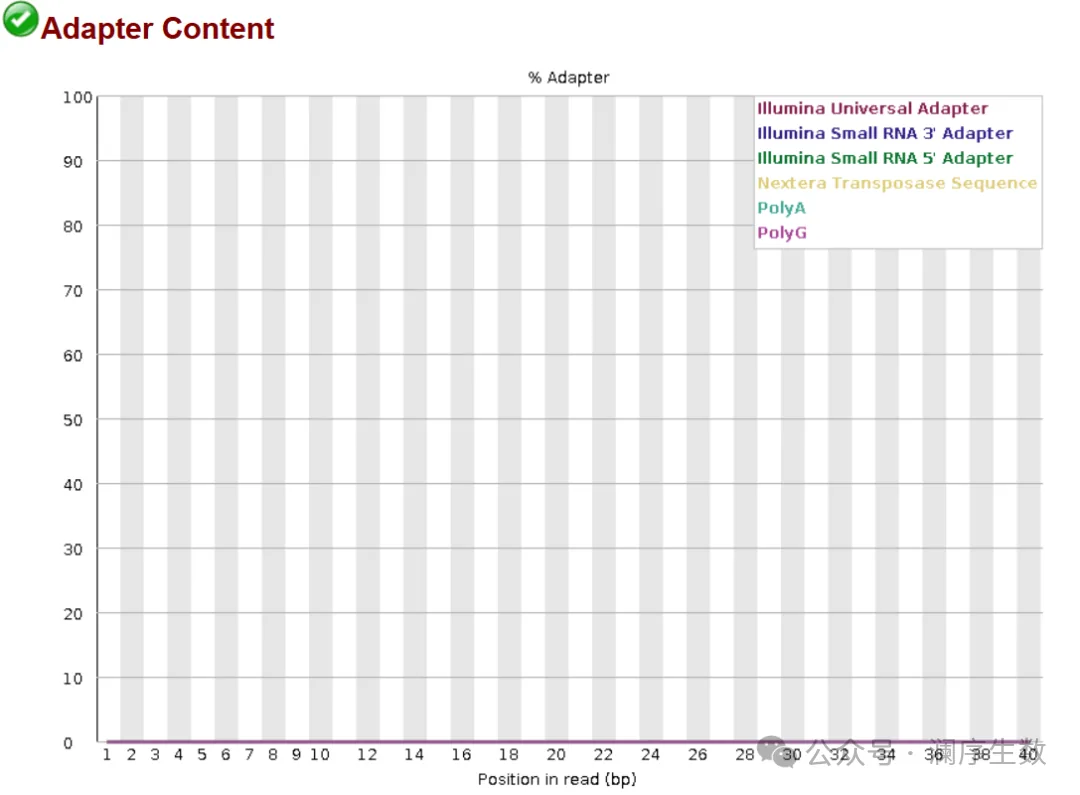
最后是Adapter Content(接头含量)。横轴是read中的碱基位置,纵轴表示截至该位置已检测到相应接头序列的读段累计比例。FastQC默认使用配置中的序列列表,也可通过-a提供自定义列表。示例中各条曲线接近0,未见明显的已检测接头信号。如果发现明显残留,可根据实际接头序列使用Cutadapt、Trim Galore或Trimmomatic等工具处理,再重新运行FastQC。对比处理前后的报告时,除了看接头是否减少,还要检查保留的读段数量和长度是否满足后续分析需要。
3. 使用MultiQC汇总多样本质控结果
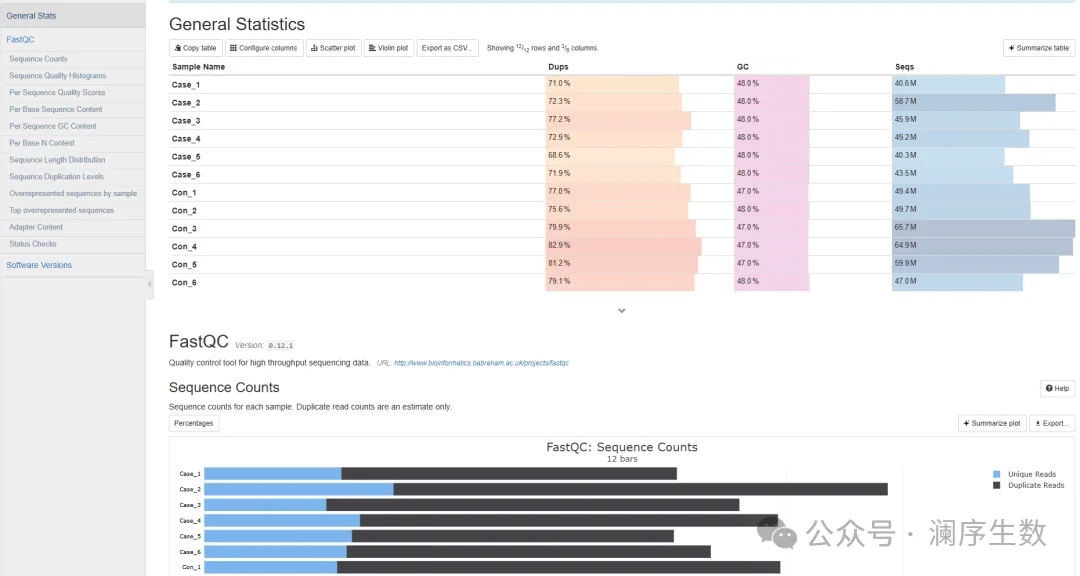
看完单个文件,还需要把整批样本放在一起比较:有没有样本的数据量明显偏少,质量曲线与其他样本不同,或接头残留特别突出?MultiQC可以读取FastQC等工具的结果,将多个样本的统计信息汇总到一份交互式.html报告中,方便横向比较。这一步使用已有的质控结果,无需重新读取FASTQ,也不会修改原始数据。
首先,通过Conda安装MultiQC:
conda install -c conda-forge -c bioconda multiqc完成所有文件的FastQC检查后,将Fastqc目录中的_fastqc.zip文件路径写入列表,每行一条。保留目录信息,才能让MultiQC准确找到对应文件:
find (这里换成Fastqc的完整路径)/Fastqc/ -type f -name '\*\_fastqc.zip' \> (这里换成Fastqc的完整路径)/Fastqc/fastqc.list随后使用–file-list读取这份路径列表,并用-o指定汇总报告的输出目录:
multiqc --file-list (这里换成Fastqc的完整路径)/Fastqc/fastqc.list -o (这里换成Fastqc的完整路径)/Fastqc/运行结束后,输出目录中会生成multiqc_report.html,以及保存汇总数据的multiqc_data文件夹。打开报告,先确认本例的12个文件都已纳入,再比较数据量、GC含量、重复比例和质量曲线等指标。若某个样本明显偏离其余样本,可返回它的FastQC报告查看细节,并结合分组、建库批次和处理记录排查原因。是否剔除样本,需要综合这些信息决定。
4. 使用生信通AI平台完成RNA-seq质控
前面我们已经了解了质控的完整过程。如果还不熟悉命令行,也可以在生信通平台通过对话完成同样的任务。下面沿用前面下载的12个单端RNA-seq文件,依次完成文件整理、FastQC检查和MultiQC汇总,看看这些操作在平台中如何实现。
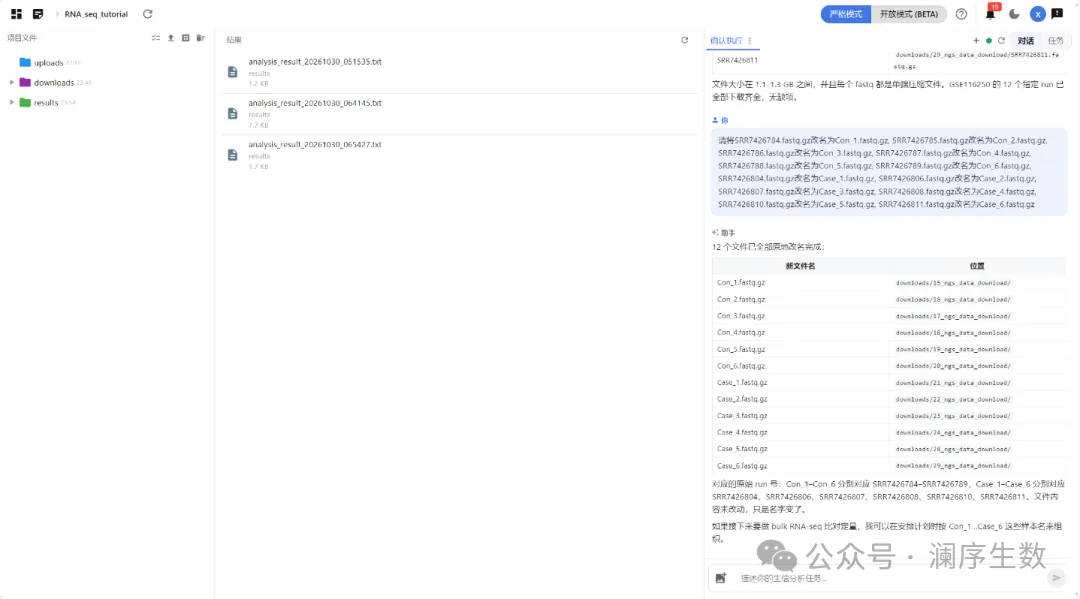
首先,整理文件名,让样本更容易识别。在项目中给出原始SRR文件名与Con_1~Con_6、Case_1~Case_6的对应关系,请AI按对应表重命名。截图列出了修改后的文件名和所在位置,便于逐一核对。
接下来,用自然语言说明质控需求。例如:“请对这12个FASTQ文件运行FastQC,使用默认参数;数据为单端测序,请按单端方式处理,并保留每个文件的报告。”平台会据此生成执行方案,列出样本数量、测序类型、分析步骤和预期输出。确认输入文件、单端设置和参数无误后,再确认执行。这一步对应前文逐文件运行FastQC的过程。
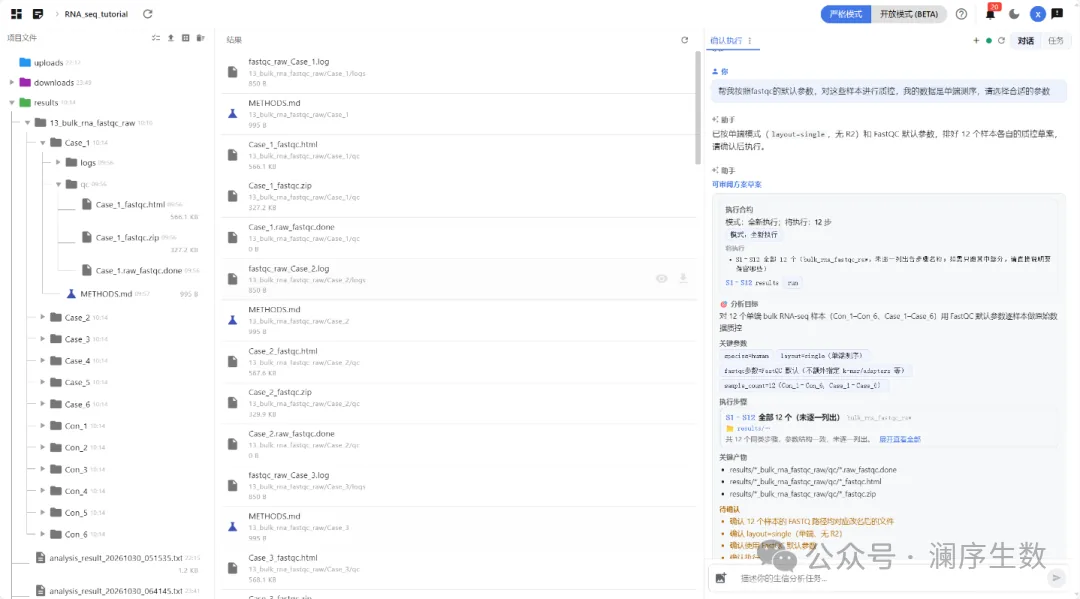
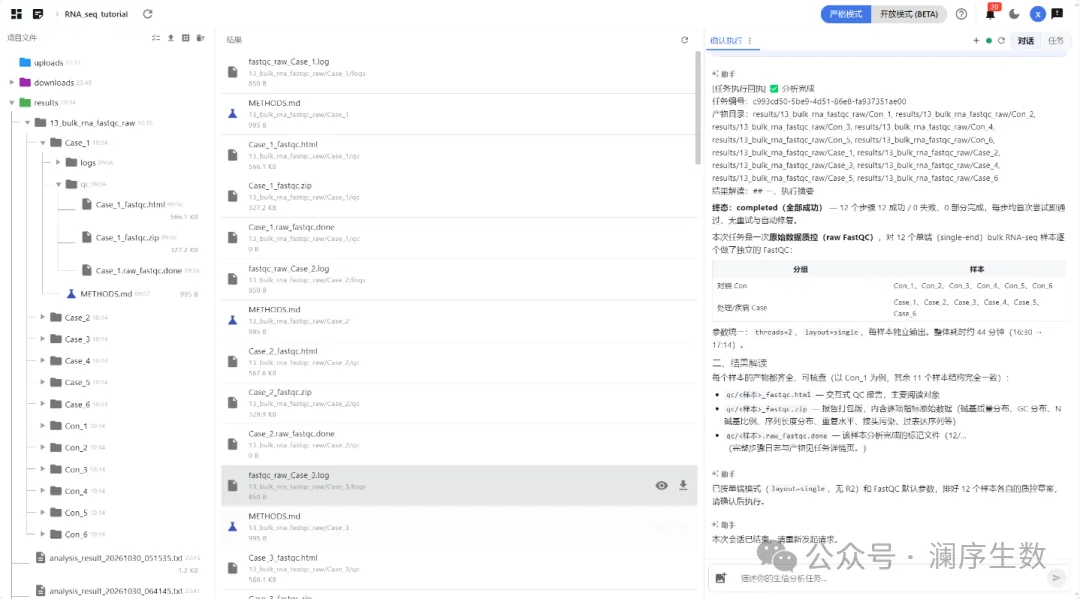
任务结束后,先检查执行状态和输出文件。截图显示,12个样本的FastQC任务均已完成,左侧结果目录中可以找到各样本的.html报告、.zip统计文件,以及日志和方法记录。平台已经实际调用FastQC生成了结果,接下来就可以像前文一样打开报告、查看各项指标。
下面以Case_1_fastqc.html为例。可以看到,报告仍是标准的FastQC页面,基本统计、碱基质量、GC含量和接头含量等模块,与前文介绍的一致。因此,前面学到的读图方法可以直接用在这里。图中Case_1共有40,562,720条读段,读长为51 bp,GC含量为48%。这里展示的是Case_1,前文示例是Con_1,两者的统计值应分别对应各自样本。
单文件检查完成后,再请AI汇总整批结果。可以这样描述:“请使用MultiQC汇总刚才12个样本的FastQC结果,生成总报告,并保留汇总数据,无需重新运行FastQC。”截图中的执行方案列出了12份_fastqc.zip作为输入,并明确使用已有结果。核对文件是否齐全后确认执行,就能完成与前文MultiQC命令相对应的汇总步骤。
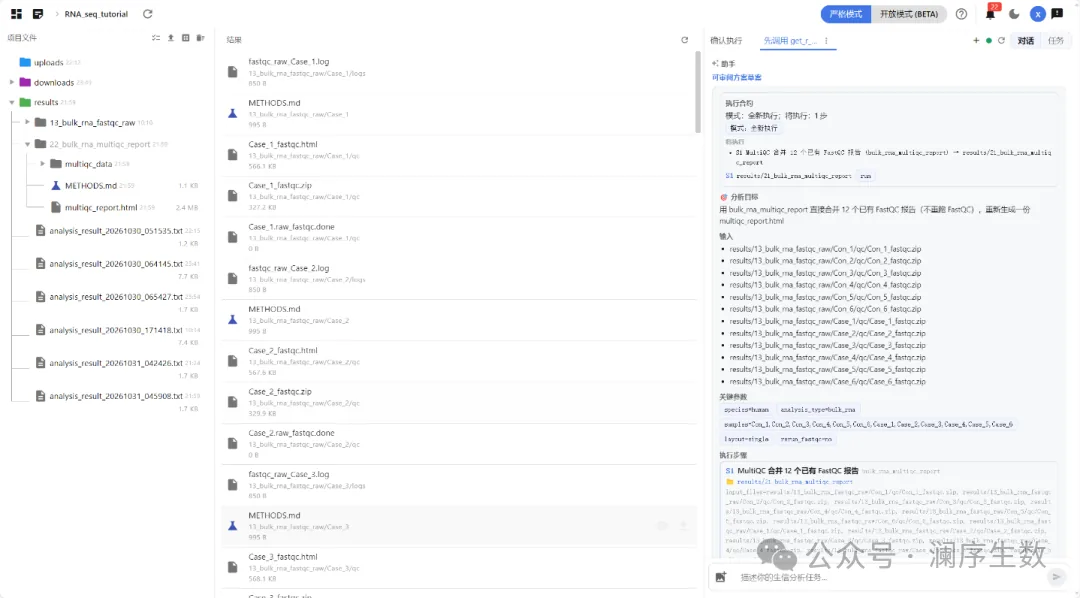
汇总完成后,在结果目录中找到multiqc_report.html和multiqc_data文件夹。前者用于浏览各样本的质控图表,后者保存汇总数据。平台同时给出了任务完成记录和文字解读,帮助我们快速找到重点。阅读时,可以先参考AI的概括,再打开报告核对数据量、GC含量、重复比例和质量曲线;如果发现异常,继续查看对应样本的FastQC报告。
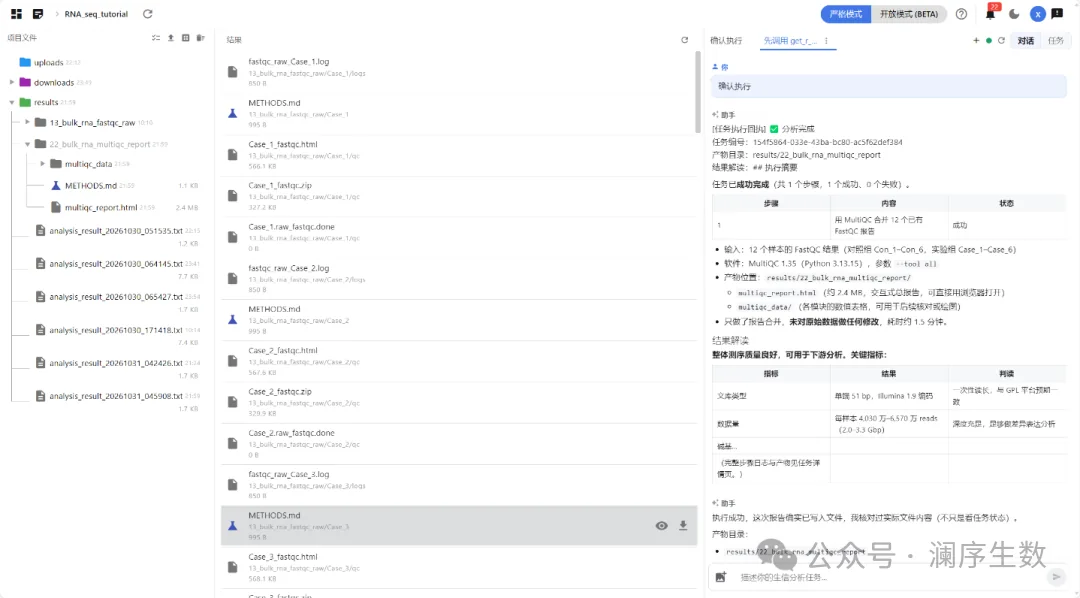
到这里,平台已经完成了“逐文件FastQC检查—MultiQC汇总—查看与解读报告”的流程。我们只需把数据情况和分析目标说明清楚,再核对方案与结果,就能通过对话组织这些分析步骤。对于初学者,可以一边用平台操作,一边对照前文理解每个工具的作用;比较两种方式的结果时,记得核对输入文件、软件版本和参数是否一致。
小结:
本篇从FASTQ文件出发,完成了单文件质控、多样本汇总和报告解读,也展示了如何在生信通AI平台上完成同样的分析流程。命令行与平台操作都围绕FastQC和MultiQC展开,生成的报告可以沿用同一套思路阅读。平台通过对话组织任务、调用工具并整理结果,让不熟悉命令行的读者也能按步骤完成分析。
无论选择哪种方式,关键都是读懂指标,并结合RNA-seq的实验特点判断问题。第一次操作时,可以先从一个文件开始,再扩展到整批样本;同时记录输入文件、软件版本和参数,方便核对与复现。若确认需要去除接头或剪切低质量序列,再进行相应处理,并重新检查数据质量,为后续比对和定量做好准备。
本章所用到的工具:
FastQC:https://github.com/s-andrews/FastQC[1]
MultiQC:https://github.com/MultiQC/MultiQC[2]
生信通AI平台
最后,生信分析是熟能生巧,赶紧动手试试吧!